
既にアカウントをお持ちの方
初めての方
下記の手順を参考にアカウント作成を行ってください。
アカウント作成手順

組織名・管理者のパスワード・メールアドレスを入力し「アカウント登録」をクリックし、ページが遷移するまでお待ちください。
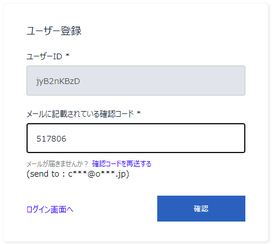
メールアドレスの確認を行います、先ほど指定したメールアドレス宛に確認コードが送信されますので、メールに記載の確認コードを入力し 「確認」ボタンをクリックします。
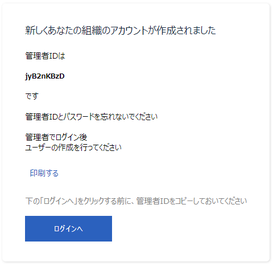
組織アカウントとその組織アカウントの管理者ユーザー が作成されました。
記載されている管理者IDを控えてください。
印刷することも可能です。
「ログインへ」をクリックしログイン画面へ遷移してください。
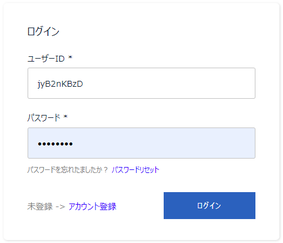
ログイン画面で先ほど控えた管理者IDとパスワードを入力し「ログイン」ボタンをクリックします。

トップページが開きますので、「ユーザー管理」をクリックします。
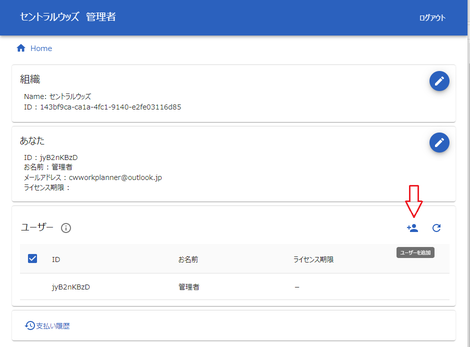
矢印で示した 点滅しているアイコンをクリックし、ユーザー追加ポップアップを開きます。
工程表を作成するために、ユーザーの追加が必要です。
※管理者ユーザーは工程表を作成することが出来ません。
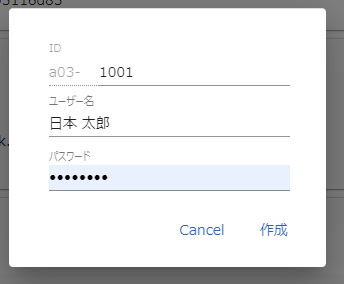
追加するユーザーのIDを決定します。
左図の例では "1001"の部分に、
ユーザーを識別するための任意の文字列を入力してください。
続いて ユーザー名・パスワードを入力し、「作成」をクリックします。

工程表を作成することができるユーザーが追加されました。
画面 右上部の「ログアウト」をクリックし、追加したユーザーで再ログインしてください。
※管理者ユーザーだけが、ユーザーの管理やライセンスの購入を行うことができます。
※工程表を作るにはライセンス認証を行う必要があります。

ライセンス購入
対象のユーザーのチェックボックスをONにして、"購入する" をクリックします。
お支払い情報を入力して購入を完了してください。
※サブスクリプションではありませんので、継続的にお支払いが発生することはありません。 ご利用期間に応じてご購入ください。
また、工程表を閲覧するだけのユーザーはライセンスを購入する必要はありません。